
Factuurdetails toont één factuur: de afzender en het logo, de data, de klant, de regels, de totalen en, als Mollie is gekoppeld, een betaallink. Je bewerkt hier een concept, verstuurt het en markeert het als verzonden, betaald of vervallen.
Een factuur openen
- Open Facturen in het zijmenu.
- Kies een factuur in de lijst, of maak er een met Aanmaken.
Op een breed scherm openen de details naast de lijst, die links zichtbaar blijft; kies een andere factuur om te wisselen. Op een telefoon vervangen de details de lijst en gaat Terug terug naar de lijst. Het kruisje naast de titel (Sluiten) sluit de details.
Een Financieel beheerder of Beheerder kan facturen openen. Bewerken, versturen en de statuswijzigingen vragen Financiën & boekhouding (Band Gold, Artist Gold).
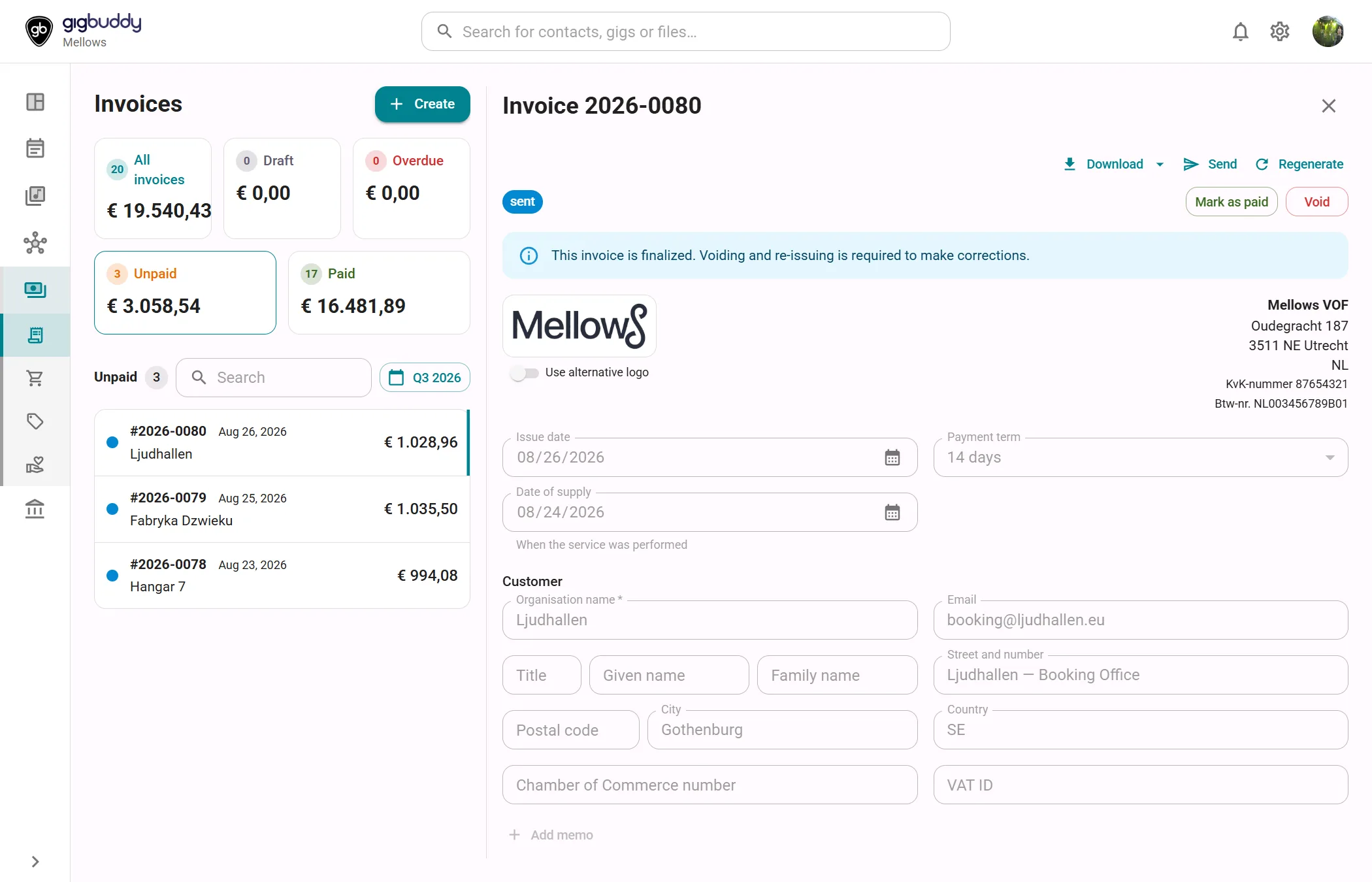
Kop
| Onderdeel | Wat het toont of doet |
|---|---|
| Titel | Factuur gevolgd door het factuurnummer, bijvoorbeeld 2026-0080. |
| Statuslabel | concept, verzonden, betaald of vervallen. |
| Als verzonden markeren, Als betaald markeren, Laten vervallen | De statusknoppen. Welke je ziet, hangt af van de status; zie Status. |
| Downloaden | Een menu met Pdf downloaden (zodra er een pdf is), UBL downloaden (XML) en UBL met ingesloten pdf-factuur. Elke Financieel beheerder of Beheerder kan downloaden, ongeacht het abonnement. |
| Geschiedenis | Opent Factuurgeschiedenis. |
| Versturen | Opent Factuur per e-mail versturen. |
| Opnieuw maken | Maakt de pdf opnieuw op basis van de huidige factuurgegevens. Getoond zodra er een pdf is. |
| Opslaan | Slaat de wijzigingen op. De factuur slaat niet vanzelf op. |
Op een telefoon staan deze knoppen in één menu, met de naam Factuuracties, dat ook Verwijderen bevat. Versturen, als verzonden markeren en als betaald markeren vragen eerst om opslaan.
Afzender en logo
Bovenaan de factuur staat links het logo en rechts de naam, het adres, het inschrijvingsnummer en het btw-nummer van de afzender, uit het financiële profiel in de instellingen.
| Onderdeel | Wat het doet |
|---|---|
| Logo toevoegen | Opent een bestandskiezer voor een JPEG-, PNG- of WebP-afbeelding. Getoond als er geen logo is. |
| Vervangen, Verwijderen | Vervangen het logo van deze factuur. Verwijderen verschijnt alleen bij een logo dat op deze factuur is toegevoegd en gaat terug naar het logo uit het profiel. |
| Alternatief logo gebruiken | Een schakelaar, getoond als het profiel een alternatief logo heeft. Gebruikt dat logo op deze factuur. |
Data en klant
| Veld | Wat je invult | Opmerkingen |
|---|---|---|
| Factuurdatum | De datum van de factuur. | Nodig om de factuur uit te geven. Bepaalt het jaar in het factuurnummer van een nieuwe factuur. |
| Betalingstermijn | 7 dagen, 14 dagen, 30 dagen of 60 dagen. | De vervaldatum is de factuurdatum plus de termijn, standaard 14 dagen. |
| Prestatiedatum | Wanneer de dienst is verricht. | Als die is ingevuld, is het de datum waarop de btw wordt opgegeven. |
| Organisatienaam | De klant. | Verplicht om op te slaan. |
| Het adres van de klant. | De standaardontvanger als je de factuur verstuurt. | |
| Aanhef, Voornaam, Achternaam | De contactpersoon. | Optioneel. |
| Straat en huisnummer, Postcode, Plaats, Land | Het adres van de klant. | Naam, straat en plaats zijn nodig om de factuur uit te geven. Het land bepaalt, samen met het btw-nummer, of btw verlegd kan worden. |
| KVK nr., Btw nr. | Het inschrijvings- en btw-nummer van de klant. | Gebruikt voor verlegde btw en voor e-facturatie. Een ander btw-nummer wist de VIES-bevestiging. |
| Notitie toevoegen | Opent een veld Notitie. | Een vrije notitie op de factuur. |
Regels en btw
De tabel Regels heeft de kolommen Omschrijving, Aantal, Prijs, Btw % en Totaal. Kies een cel om die te bewerken. De cel Btw % opent een lijst met de tarieven van het boekhoudland. regel verwijderen verwijdert een regel, behalve de laatste. Regel toevoegen voegt een regel toe met het standaard verkooptarief.
| Bediening | Wat het doet |
|---|---|
| Inclusief btw / Exclusief btw | Bepaalt of de prijzen die je invult btw bevatten. Verborgen als er geen btw van toepassing is. |
| Btw verlegd | Berekent 0% btw; de klant draagt de btw af. Vereist een btw-nummer van een klant in een ander EU-land dan dat van de afzender. Vink daarna Btw-nummer gecontroleerd in VIES aan, nadat je het nummer hebt gecontroleerd via VIES openen. Een optioneel VIES-raadplegingsnummer wordt als bewijs bewaard. Niet beschikbaar samen met de artiestenregeling, en niet getoond als de kleineondernemersregeling geldt. |
| Artiestenregeling (geen btw) | Getoond als het boekhoudland deze regeling heeft. Alle regels vallen buiten de btw. Uitvinken zet het tarief van elke regel terug, of het standaard verkooptarief; controleer de tarieven. Niet te combineren met btw verlegd. |
Bij de kleineondernemersregeling toont de pagina Kleineondernemersregeling — er wordt geen btw berekend. en geen btw-kolom. Of die regeling geldt, volgt uit het boekhoudprofiel.
Onder de tabel tonen de totalen Subtotaal, een regel Btw per tarief en Totaal. Korting toevoegen voegt een regel Korting toe; kies % of de valuta, en korting verwijderen haalt de korting weg.
Status
Een factuur gaat maar één kant op: van concept naar verzonden, betaald of vervallen, en van verzonden naar betaald of vervallen. Een betaalde of vervallen factuur verandert niet meer. Elke wijziging vraagt om bevestiging en vermeldt wat er gebeurt.
| Knop | Beschikbaar bij | Wat het doet |
|---|---|---|
| Als verzonden markeren | Concept | Geeft de factuur uit. De factuur wordt definitief en kan niet meer worden bewerkt, en de omzet en de vordering worden geboekt. De factuur moet compleet zijn: zie hieronder. |
| Als betaald markeren | Concept, verzonden | Boekt de ontvangen betaling op de primaire betaalrekening. Bij een concept wordt de factuur eerst uitgegeven. |
| Laten vervallen | Concept, verzonden | Definitief. Een tegenboeking draait de geboekte omzet en vordering terug. Een Mollie-betaallink wordt verwijderd Laat een factuur vervallen en maak een nieuwe om een fout te corrigeren. Een betaalde factuur kan niet vervallen. |
De factuur moet aan deze voorwaarden voldoen voordat hij kan worden uitgegeven.
- De naam, straat en plaats van de afzender, een inschrijvingsnummer en, waar btw wordt berekend of verlegd, een btw-nummer, ingesteld in het financiële profiel.
- De naam, straat en plaats van de klant, en een geldige factuurdatum.
- Minstens één regel met een omschrijving en een aantal groter dan nul.
- Bij verlegde btw: het btw-nummer van de klant, geldig voor het land van het adres, in een ander EU-land dan dat van de afzender, en bevestigd in VIES.
- Bij de artiestenregeling: elke regel op 0% buiten de btw, en geen verlegde btw.
Hoe facturen, inkopen en terugbetalingen worden geboekt toont de boekingen met een voorbeeld.
Betaallink
Als Mollie is gekoppeld onder Integraties in de instellingen, heeft de factuur een onderdeel Betaallink. Een link maken vraagt Financiën & boekhouding en Integraties (o.a. Bandsintown, TomTom, Resend) (Band Gold, Artist Gold).
| Onderdeel | Wat het doet |
|---|---|
| Betaallink aanmaken | Maakt een Mollie-betaalpagina voor het factuurtotaal. Niet mogelijk bij een vervallen factuur of een totaal van nul. |
| Statuslabel | open, betaald, verlopen of geannuleerd. |
| Link kopiëren, Openen | Kopieert de link, of opent de betaalpagina in een nieuw tabblad. |
| Betaalstatus vernieuwen | Vraagt Mollie om de huidige status. Een betaalde link markeert de factuur als betaald. |
| Betaallink verwijderen | Verwijdert de link. Niet mogelijk als de link al is betaald. |
Acties
| Actie | Waar | Wat het doet |
|---|---|---|
| Opslaan | Kop | Slaat het concept op. Er is een klantnaam en één regel met een omschrijving voor nodig. |
| Versturen | Kop | Zie Factuur per e-mail versturen. |
| Opnieuw maken | Kop | Maakt de pdf opnieuw op basis van de huidige gegevens. |
| Downloaden | Kop | Pdf of UBL-bestand. Het UBL-bestand kan worden gemaakt voordat de factuur compleet is voor e-facturatie. |
| Verwijderen | Onderaan de pagina | Verwijdert de factuur. Alleen een concept kan worden verwijderd. |
Dialogen
Factuur per e-mail versturen
Wordt geopend met Versturen. De e-mail wordt opgebouwd uit een factuurmailsjabloon en staat onder Voorbeeld van de e-mail.
| Veld | Wat je invult | Opmerkingen |
|---|---|---|
| Ontvanger | Het adres waarnaar je verstuurt. | Vooraf ingevuld met het e-mailadres van de klant. Alleen voor deze e-mail; de factuur zelf verandert niet. |
| Sjabloon | Het e-mailsjabloon. | Getoond als de werkruimte er meer dan één heeft. |
| Persoonlijk bericht | Tekst die aan de e-mail wordt toegevoegd. | Het voorbeeld wordt bijgewerkt terwijl je typt. |
| Bijlagen | Alleen PDF, PDF en e-factuur (XML) of PDF en e-factuur (XML met ingesloten PDF). | Begint met Alleen PDF. |
| Markeer als verzonden | Een selectievakje. | Getoond bij een concept. Markeert de factuur na het versturen als verzonden. |
.eml downloaden bewaart de e-mail als bestand om te openen in je eigen mailprogramma. Versturen verstuurt direct en verschijnt alleen als onder Integraties in de instellingen een geverifieerde afzender is ingesteld. Zonder afzender is alleen de download beschikbaar.
Factuurgeschiedenis
Wordt geopend met Geschiedenis. Het toont wat er met de factuur is gebeurd, nieuwste eerst, met de datum en wie het deed, of Automatisch: Concept aangemaakt, statuswijzigingen en per e-mail Gemaild naar het adres, gevolgd door de bezorgrapporten: bezorgd, vertraagd, gebounced, als spam gemarkeerd, mislukt of geblokkeerd. Bovenaan staat een samenvatting Bezorging. Bezorgrapporten vragen dat de webhook onder Integraties in de instellingen is ingesteld. Meer laden toont oudere regels.