
Songdetails toont één song: titel, artiest, album, toonsoort, tempo, duur, tags en rechthebbenden, plus songtekst, links, lead sheets, bladmuziek, audio-opnamen en notities. Je bewerkt de song hier. Wijzigingen worden automatisch opgeslagen.
Een song openen
- Open Songs in het zijmenu.
- Selecteer een song in de lijst.
Op een breed scherm opent het detail naast de lijst, die links zichtbaar blijft; selecteer een andere song om te wisselen. Op een telefoon vervangt het detail de lijst en brengt Terug je terug naar de lijst.
Songs zijn beschikbaar in een band en in een artiestenprofiel. Elk lid kan een song lezen. Bijdragers, Financieel beheerders en Beheerders kunnen hem bewerken. Een Lezer ziet dezelfde pagina met vergrendelde velden.
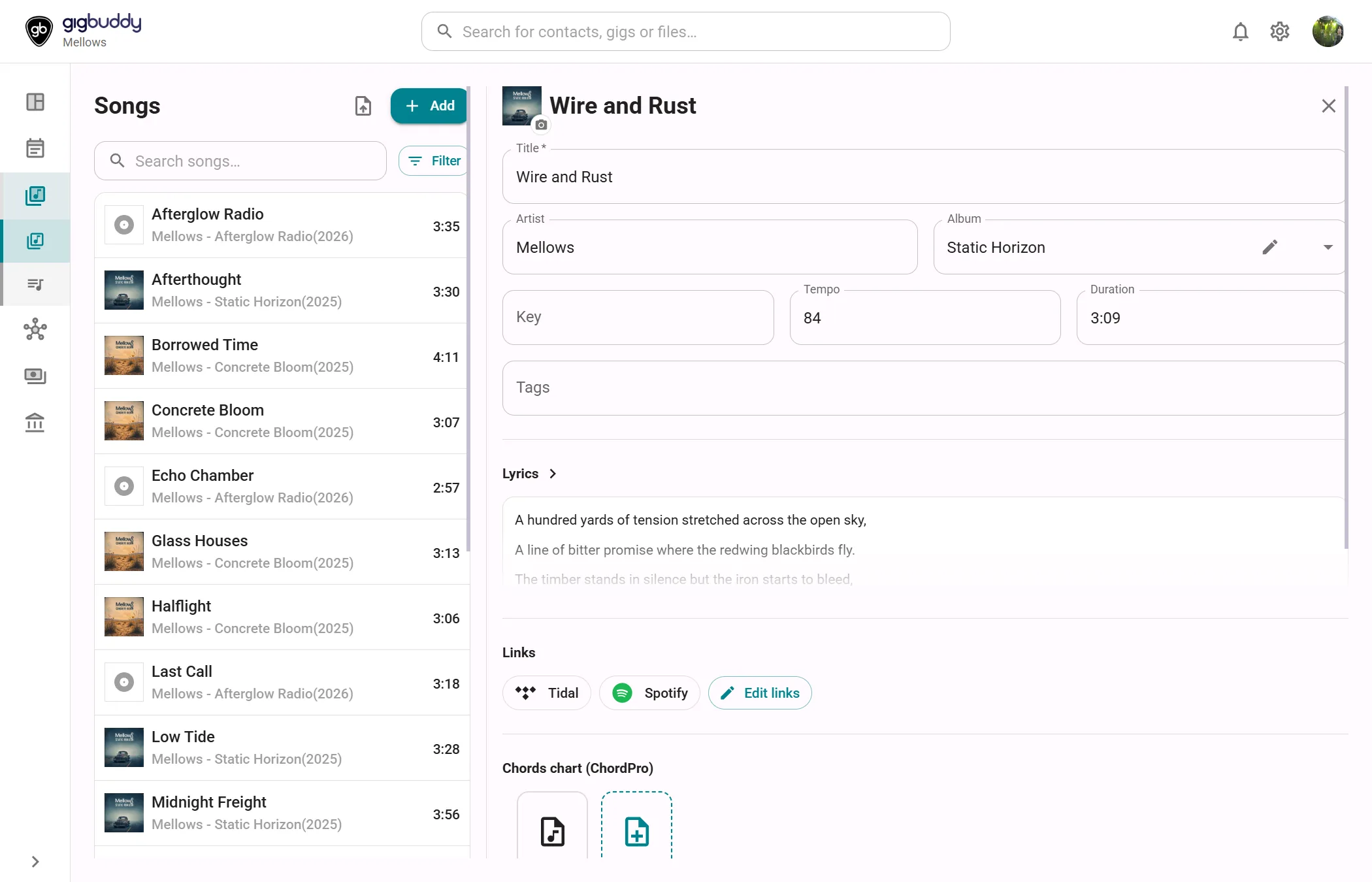
Koptekst
| Onderdeel | Wat het toont of doet |
|---|---|
| Hoesafbeelding en titel | De hoesafbeelding en de songtitel. De afbeelding toont de eigen hoes van de song. Zonder hoes toont hij de albumhoes en zonder die een plaatsaanduiding. Is de titel leeg, dan staat er Song. |
| Camera-knop | Met het label Hoesafbeelding wijzigen of verwijderen. Zonder hoes opent hij een bestandskiezer. Met een hoes opent hij een menu met Hoes wijzigen… en Hoes verwijderen. Accepteert JPEG, PNG en WebP tot 5 MB. Bijdrager of hoger; een hoes wijzigen vraagt Eigen huisstijl (Band Silver of hoger, Artist Gold). |
| Bibliotheekicoon | Met het label Voorkeuren voor setlists. Opent het venster Voorkeuren voor setlists. Zichtbaar in een band, voor elk lid. |
| Pijl- of kruisknop | Terug (pijl) op een telefoon, Sluiten (kruisje) naast de lijst. Beide slaan wijzigingen op voordat je weggaat. |
Onder het formulier toont de opslagstatus Opslaan… en daarna Opgeslagen. Je ziet haar als je kunt bewerken.
Songvelden
De velden bovenaan de pagina. Elk veld wordt ongeveer een halve seconde nadat je stopt met typen opgeslagen.
| Veld | Wat je invult | Opmerkingen |
|---|---|---|
| Titel | De songtitel. | Verplicht. |
| Artiest | De uitvoerende artiest. | Optioneel. |
| Album | Zoek en kies een album, of maak er een. | Het potlood (Album bewerken) bewerkt het gekozen album. Past geen album bij je zoekopdracht, dan biedt de lijst Album ‘…’ maken…. Albums zijn gedeeld door alle songs, dus een wijziging geldt voor elke song op het album. |
| Toonsoort | De toonsoort, als tekst. | Optioneel. |
| Tempo | Een getal. | Maak het veld leeg om het te verwijderen. |
| Duur | Minuten en seconden, bijvoorbeeld 3:45. | Maak het veld leeg om het te verwijderen. |
| Tags | Kies een bestaande tag of typ een nieuwe. | Optioneel. |
| Rechthebbenden | Vrije tekst, bijvoorbeeld schrijver, componist of uitgever. | Optioneel. |
Songtekst
Een teksteditor voor de songtekst. De songtekst wordt automatisch opgeslagen.
Heeft de song al een tekst, dan staat dit onderdeel ingeklapt en toont het de eerste regels. Selecteer de kop of het voorbeeld om uit te klappen; selecteer de kop opnieuw om in te klappen. Een song zonder tekst staat uitgeklapt.
| Knop in de werkbalk | Wat hij doet |
|---|---|
| Bold, Italic, Underline | Zet de opmaak aan of uit voor de geselecteerde tekst. |
| Heading 2, Heading 3 | Maakt van de huidige alinea een kop, of zet hem terug. |
| Bullet list, Numbered list | Maakt van de selectie een lijst, of zet hem terug. |
De labels in de werkbalk zijn in elke app-taal Engels.
Links
Links naar de song bij streamingdiensten of elders. Een opgeslagen link opent in een nieuw tabblad en toont zijn platform.
- Selecteer Links toevoegen, of Links bewerken als de song al links heeft.
- Selecteer de + naast een platform: Spotify, SoundCloud, Apple Music, Deezer, Tidal, YouTube of YouTube Music. Selecteer de + naast Overig voor elk ander adres.
- Plak het adres. Vul bij Overig ook een Label in.
- Selecteer Klaar.
| Onderdeel | Wat het doet |
|---|---|
| URL | Een platformlink moet beginnen met het adres van dat platform. Een link bij Overig moet een http- of https-adres zijn. |
| Label | Naam voor een link bij Overig. Platformlinks gebruiken de platformnaam. |
| Klaar | Slaat elke nieuwe rij op en sluit de bewerkmodus als alle rijen geldig zijn. Lege rijen worden verwijderd. Enter slaat de rij op waarin je typt. |
| link verwijderen (prullenbak) | Verwijdert een opgeslagen link direct, of verwerpt een nieuwe rij. Opgeslagen links verwijder je in de bewerkmodus. |
| Links zoeken | Opent Muzieklinks zoeken. |
Een platform waarvoor de song al een link heeft, wordt niet opnieuw aangeboden. Links toevoegen en verwijderen vraagt de rol Bijdrager of hoger.
Lead sheets (ChordPro)
Schema's geschreven in ChordPro. Elk schema is een kaart met zijn naam; selecteer een kaart om het schema schermvullend te openen, beschreven in Lead sheets (ChordPro). Maken voegt een nieuw schema toe met de naam Nieuw schema en voorbeeldinhoud, en opent het in de bewerkmodus.
Opmerking
Schema's maken en bewerken vraagt Bladmuziek & ChordPro (Band Silver of hoger, Artist Gold) en de rol Bijdrager of hoger. Zonder die abonnementsfunctie staat er een diamant bij de kop en blijven bestaande schema's leesbaar. Een schema verwijderen vraagt alleen de rol Bijdrager of hoger.
Bladmuziek
Pdf-bestanden bij de song. Elk bestand is een kaart met bestandsnaam en grootte; selecteer de bestandsnaam om het bestand te openen.
- Pdf toevoegen opent een bestandskiezer. Je kunt meerdere pdf's kiezen. Elk bestand mag maximaal 5 MB zijn.
- bestand verwijderen (prullenbak) op een kaart haalt het bestand van de song af.
Audio
Mp3-bestanden bij de song.
- Mp3 toevoegen opent een bestandskiezer. Je kunt meerdere bestanden kiezen. Elk bestand mag maximaal 20 MB zijn.
- De afspeelknop op een kaart start de opname in een speler onder de kaart. Dezelfde knop pauzeert hem. De bestandsnaam opent het bestand.
- bestand verwijderen op een kaart haalt het bestand van de song af.
Opmerking
Pdf's en mp3's uploaden vraagt Discografie & bestanden (Band Silver of hoger, Artist Gold), de rol Bijdrager of hoger en vrije opslagruimte in de werkruimte. Zonder die abonnementsfunctie hebben de knoppen Pdf toevoegen en Mp3 toevoegen een diamant en verwijzen ze naar de upgrade-opties. Bestanden worden na elkaar geüpload. Bestaande bestanden blijven leesbaar en Bijdragers en hoger kunnen ze nog verwijderen.
Notities
Een tekstvak over meerdere regels, Songnotities…, voor je eigen notities bij de song. Notities worden automatisch opgeslagen.
Acties
| Actie | Waar | Wat het doet |
|---|---|---|
| Hoes wijzigen… | Cameramenu in de koptekst | Uploadt een nieuwe hoes voor de song. Vraagt Eigen huisstijl. |
| Hoes verwijderen | Cameramenu in de koptekst | Verwijdert de eigen hoes van de song. De albumhoes, als die er is, wordt weer getoond. |
| Voorkeuren voor setlists | Koptekst | Opent het venster Voorkeuren voor setlists. |
| Verwijderen | Onderaan de pagina | Verwijdert de song. Bijdrager of hoger. |
Vensters
Voorkeuren voor setlists
Geopend vanuit de koptekst. Het bepaalt welke audiolink en welke lead sheet of bladmuziek een setlist voor deze song gebruikt. Het heeft twee kolommen:
| Kolom | Wie kan het wijzigen | Velden |
|---|---|---|
| Bandstandaard | Beheerder | Audiolink en Lead sheet of bladmuziek |
| Mijn standaard | Elk lid, voor de eigen keuze | Audiolink en Lead sheet of bladmuziek |
De audiokeuzes zijn de links en mp3-opnamen van de song. De andere keuzes zijn de lead sheets en pdf's. Een lijst is uitgeschakeld zolang de song geen bijbehorende items heeft. Kies Geen om een keuze te wissen. Bij Mijn standaard valt Geen terug op de bandstandaard en staat er Bandstandaard: …, gevolgd door de naam.
Keuzes worden opgeslagen terwijl je ze maakt. Sluiten sluit het venster. Alleen beschikbaar in een band. Zie Setlijsten en nummers.
Muzieklinks zoeken
Geopend met Links zoeken in het onderdeel Links. Het zoekt de song bij andere muziekdiensten via een Spotify-link. Resultaten kunnen onvolledig zijn, dus controleer elke overeenkomst voordat je hem toevoegt. Bestaande links blijven behouden. Bijdrager of hoger. Het vraagt een internetverbinding en kan tot 25 seconden duren.
| Veld | Wat je invult | Verplicht |
|---|---|---|
| Spotify-link | Een Spotify-tracklink. Vooraf ingevuld met een Spotify-link die de song al heeft. | Ja |
| UPC (optioneel) | Identificeert de uitgave; 12, 13 of 14 cijfers. | Nee |
| ISRC (optioneel) | Identificeert de opname; 12 tekens. | Nee |
| Landcode | De regio, twee letters, bijvoorbeeld NL of US. Begint als NL. | Ja |
- Vul de velden in en selecteer Overeenkomsten zoeken.
- Bekijk de overeenkomsten. Elke toont hoe hij gevonden is: Gevonden via een identificatiecode, Gevonden via nummer- of albumgegevens of Gevonden op een openbare pagina. Een platform dat de song al heeft, toont Al toegevoegd.
- Selecteer Selectie toevoegen (n). Het venster sluit zodra alle gekozen links zijn opgeslagen.
Gebruik de insluitcode van OneDrive
Opent als je een deellink van OneDrive opslaat. Een deellink van OneDrive opent in een nieuw tabblad, maar speelt niet af in gigBuddy. Wil je het nummer in de setlist afspelen, gebruik dan de insluitcode van OneDrive:
- Open het bestand in OneDrive.
- Kies Bestand → Delen → Insluiten.
- Kopieer de volledige code, beginnend met
<iframe, en plak die in het linkveld.
Insluitcode plakken brengt je terug naar het linkveld. Link toch opslaan slaat de deellink ongewijzigd op.