
Het sjabloon opent in een afzonderlijke editor met Bewerken en Voorbeeld als modi. Bewerk naam, onderwerp, taal en e-mailinhoud. Wijzigingen worden automatisch opgeslagen.
Een sjabloon openen
- Open Sjablonen onder Netwerk.
- Selecteer een sjabloonrij.
Het opent op elke schermbreedte als afzonderlijke pagina. Elk lid kan het lezen en bekijken met Band Silver of hoger, of Artist Gold. Bijdrager of hoger kan bewerken. Zonder bewerktoegang zijn velden en invoegknoppen vergrendeld en ontbreken de opmaakmenu’s en ontwerpeigenschappen.
Opmerking
Bestaande sjablonen blijven na een downgrade leesbaar via een opgeslagen link. Maken, kopiëren, verwijderen en bewerken vraagt nog steeds de abonnementsfunctie en Bijdrager of hoger.
Koptekst
| Onderdeel | Wat het toont of doet |
|---|---|
| Sjabloonnaam | De huidige naam is de koptekst. |
| Terug | Slaat openstaande wijzigingen op en keert terug naar Sjablonen. |
| Verwijderen | Verwijdert het sjabloon en keert terug naar Sjablonen. Bijdrager of hoger. |
Sjabloonvelden
| Veld | Wat je invult | Opmerkingen |
|---|---|---|
| Naam | Een naam voor dit sjabloon. | Verplicht, uniek binnen de werkruimte ongeacht hoofdletters, maximaal 200 tekens. |
| Onderwerp | Het e-mailonderwerp. | Kan gewone velden uit de catalogus van dit sjabloon bevatten. Neem de exacte veldnaam over tussen dubbele accolades. |
| Taal | Engels of Nederlands. | Wijzigt de opmaak van ingevulde waarden en laadt de voorbeeldwaarden opnieuw. Je eigen tekst blijft zoals je hem schreef. |
Het sjabloontype staat vast. Maak een ander sjabloon om het andere type te gebruiken.
Bewerken
Typ op het e-mailcanvas. Selecteer tekst voor het zwevende opmaakmenu. Typ een schuine streep om het invoegmenu te openen. Selecteer een afbeelding of knop voor het uitlijn- en linkmenu. De gereedschappen van de bibliotheek zijn in beide app-talen Engels; de uitlijnknoppen gebruiken je app-taal.
| Bediening | Wat het doet |
|---|---|
| Text, Title, Subtitle, Heading | Voegt een alinea of een van drie kopniveaus in, of selecteert die. |
| Bullet list, Numbered list, Quote | Voegt een lijst of citaatblok in. |
| Button | Voegt een knop met link in. Selecteer hem om de link en uitlijning in te stellen. |
| Divider, Section | Voegt een scheidingslijn of sectie aan de e-mailindeling toe. |
| 2 columns, 3 columns, 4 columns | Voegt een indeling met dat aantal kolommen in. |
| Tekstopmaakiconen | Schakelen vet, cursief, onderstreept, doorgestreept en hoofdletters in of uit voor de selectie. Linkbediening voegt een tekstlink toe, opent, bewerkt of verwijdert hem. |
| Links uitlijnen, Centreren, Rechts uitlijnen | Lijnt de gekozen afbeelding of knop uit. De linkbediening koppelt of verwijdert een link. |
Opmerking
Direct afbeeldingen uploaden wordt in deze editor niet ondersteund. Gebruik Beeld in de catalogus.
Velden
- Zet de cursor op de plaats waar de waarde hoort.
- Selecteer een veldknop of sleep hem vanuit Velden naar de invoegplaats.
- Een gewoon veld voegt een waarde in een zin in. Een knop met # voegt een opgemaakt blok op een eigen regel in.
De catalogus toont de onderstaande veldnamen als knoplabels. Dit zijn de namen die je in de editor kunt selecteren. Gebruik alleen velden die bij het sjabloontype horen.
| Cataloguslabel | Waarde | Sjabloontype |
|---|---|---|
| band.name | Profielnaam. | Beide typen |
| band.short_bio | Korte bio. | Beide typen |
| band.bio | Bio. | Beide typen |
| band.city | Plaats van het profiel. | Beide typen |
| band.formal_name | Formele naam. | Beide typen |
| band.kvk | KvK-nummer. | Beide typen |
| band.spotify_handle | Spotify | Beide typen |
| band.youtube_handle | YouTube | Beide typen |
| band.tiktok_handle | TikTok | Beide typen |
| band.instagram_handle | Beide typen | |
| band.facebook_handle | Beide typen | |
| band.bandsintown_artist_id | Bandsintown | Beide typen |
| #band.address | Opgemaakt adresblok van het profiel. | Beide typen |
| venue.name | Locatienaam. | Venue campagne email |
| venue.city | Plaats. | Venue campagne email |
| venue.country | Land. | Venue campagne email |
| venue.category | Categorie. | Venue campagne email |
| venue.organization_name | Organisatienaam. | Venue campagne email |
| venue.kvk_number | KvK-nummer. | Venue campagne email |
| venue.tax_id | Btw-nummer. | Venue campagne email |
| #venue.address | Opgemaakt locatieadres. | Venue campagne email |
| contact.name | Contactnaam. | Venue campagne email |
| contact.first_name | Voornaam; gebruikt “there” in het Engels of “daar” in het Nederlands als die ontbreekt. | Venue campagne email |
| invoice.number | Factuurnummer. | Factuur email |
| invoice.issue_date | Factuurdatum. | Factuur email |
| invoice.due_date | Vervaldatum; optioneel. | Factuur email |
| invoice.total | Totaal inclusief btw. | Factuur email |
| invoice.total_excl_vat | Totaal exclusief btw. | Factuur email |
| invoice.vat_amount | Btw-bedrag. | Factuur email |
| invoice.payment_url | Betaallink; optioneel. | Factuur email |
| invoice.event_date | Optredendatum; optioneel. | Factuur email |
| invoice.event_description | Optredenomschrijving; optioneel. | Factuur email |
| #invoice.payment_block | Opgemaakte betaalgegevens; optioneel. | Factuur email |
| customer.name | Klantnaam. | Factuur email |
| customer.email | Klantmail; optioneel. | Factuur email |
| customer.contact_title | Aanhef; optioneel. | Factuur email |
| customer.contact_given_name | Voornaam; optioneel. | Factuur email |
| customer.contact_family_name | Achternaam; optioneel. | Factuur email |
| #message | Het bericht dat bij het verzenden van een factuur wordt toegevoegd; optioneel. | Factuur email |
Voor een gewone waarde in het onderwerp typ je bijvoorbeeld {{band.name}}. Voeg adres- en betaalblokken via de catalogus in de inhoud in. Ontbrekende verplichte waarden zorgen dat een locatieontvanger bij de campagnecontrole wordt overgeslagen. Optionele factuurvelden mogen leeg zijn.
Beeld
Selecteer een afbeeldingstegel om hem bij de cursor in te voegen of sleep hem naar het canvas. Beschikbare profielafbeeldingen en socialmedialinks komen uit Profiel. Niet-ingestelde tegels zijn uitgeschakeld en tonen Instellen in Profiel.
| Onderdeel | Keuzes |
|---|---|
| Huisstijl | Bandbanner, Logo voor lichte achtergrond, Logo voor donkere achtergrond, Bandavatar, Donker klapicoon, Licht klapicoon, Donker gigBuddy-logo, Licht gigBuddy-logo. |
| Socialmedia-iconen | Facebook, Instagram, TikTok, YouTube, Spotify, Bandsintown. |
| Icoonkleur | Zwart (beginkeuze) of Wit. Geldt voor nieuw ingevoegde socialmedia-iconen. |
Socialmedia-iconen bevatten een link naar die dienst. Ingevoegde afbeeldingen beginnen gecentreerd met hun catalogusformaat en alternatieve tekst. Gebruik het afbeeldingsmenu of de ontwerpeigenschappen om uitlijning, link, formaat of alternatieve tekst te wijzigen. Zie Profiel.
Ontwerpeigenschappen
Het paneel volgt de huidige selectie. Het kruimelpad toont het gekozen element en de bovenliggende elementen; selecteer een bovenliggend element om de indeling te bewerken. Zonder specifiek geselecteerd element gelden documentinstellingen voor de hele e-mail.
| Paneel | Wat je wijzigt |
|---|---|
| Background | Achtergrondkleur van document of gekozen element. |
| Container | Kleur, breedte, binnenruimte en afgeronde hoeken van de documentcontainer. |
| Attributes | Beschikbare eigenschappen van het gekozen element, zoals Source, Width, Height, Alt en Link van een afbeelding, of Level van een kop. |
| Border | Randinstellingen voor elementen die ze ondersteunen. |
| Column spacing | Ruimte tussen kolommen. |
| Spacing | Marge en binnenruimte. |
| Size | Ondersteunde afmetingen van een element. |
| Typography | Lettertype, grootte, kleur en tekstopmaak. |
| Link | De link van de geselecteerde tekst. |
De beschikbare panelen hangen af van het geselecteerde element. Deze bibliotheeklabels blijven Engels.
Voorbeeld
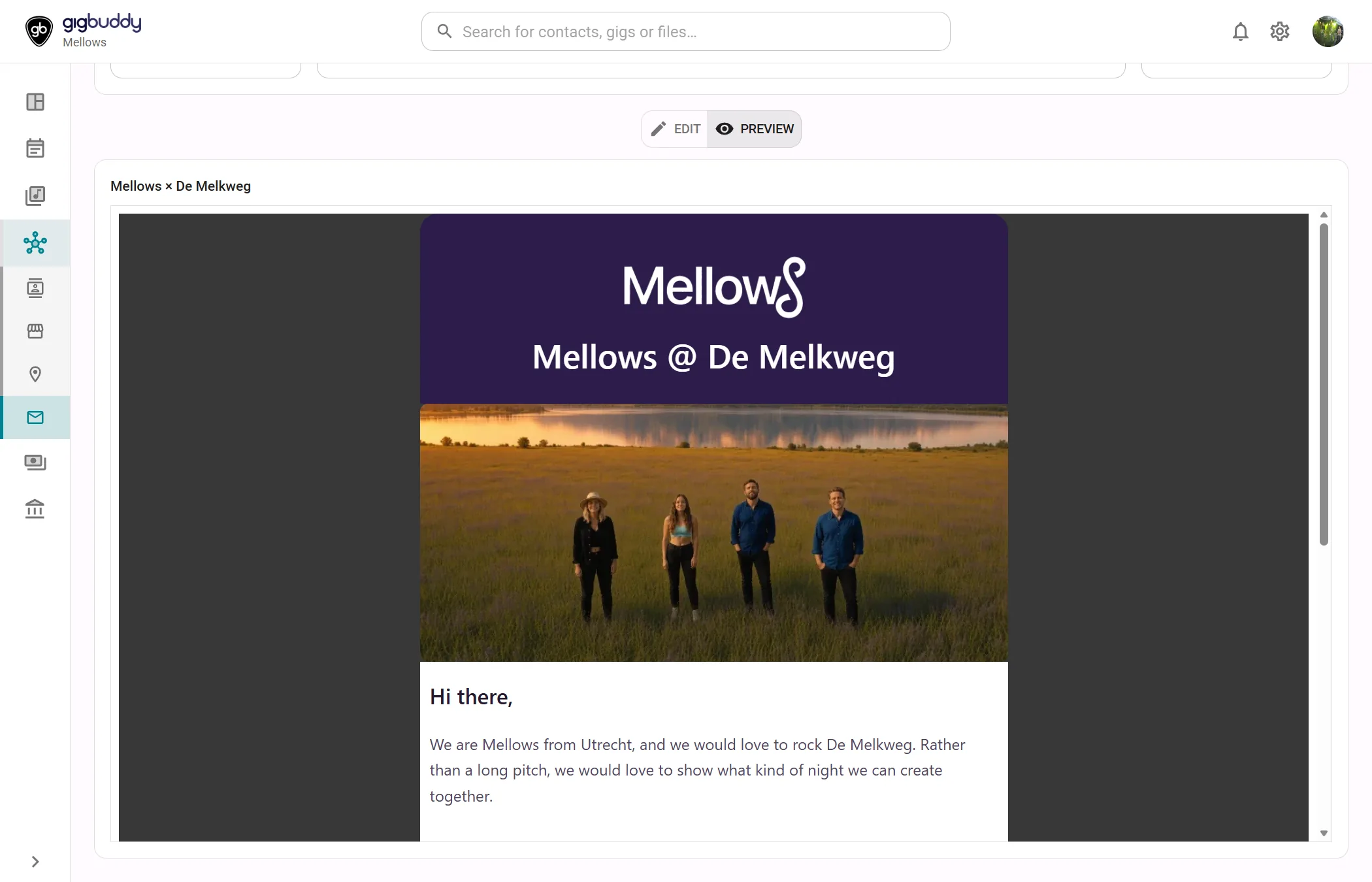
Toont de opgemaakte e-mail en het ingevulde onderwerp zonder iets te verzenden. Profielvelden gebruiken opgeslagen werkruimtegegevens; locatie-, contact-, klant- en factuurvelden gebruiken voorbeelden of plaatsaanduidingen. Het voorbeeld toont geen specifieke campagneontvanger. Ga terug naar Bewerken om de inhoud te wijzigen.
Acties
| Actie | Waar | Wat het doet |
|---|---|---|
| Bewerken | Moduskeuze | Keert terug naar de editor. |
| Voorbeeld | Moduskeuze | Toont een voorbeeldmail. |
| Terug | Koptekst | Slaat wijzigingen op en keert terug naar de lijst. |
| Verwijderen | Koptekst | Verwijdert het sjabloon. |