
Facturen toont de facturen van de band of het artiestenprofiel waarin je werkt, met het bedrag per status. Vanaf hier maak je een factuur en open je die in de detailweergave om te bewerken, te versturen en te markeren.
Facturen openen
- Kies in het zijmenu onder Financieel de pagina Facturen.
De pagina wordt getoond aan een Financieel beheerder of Beheerder, in een band en in een artiestenprofiel. Facturen maken, bewerken en versturen vraagt Financiën & boekhouding (Band Gold, Artist Gold). Op een abonnement zonder dit onderdeel toont het menu-item een ruit en een link om te upgraden.
Instellingen die deze pagina beïnvloeden
| Instelling | Waar | Effect |
|---|---|---|
| Factuurmodus | Instellingen › Financiële instellingen | Bepaalt hoe de conceptfactuur voor een optreden fee-verdelingen toont. Zie Afspraken, dealtypes en fee-verdeling. |
| Boekhoudinstellingen | Instellingen › Financiële instellingen | De rekeningen waarop facturen worden geboekt. |
| Integraties | Instellingen › Integraties | Voegt de Mollie-betaallink aan een factuur toe, en de afzender voor het mailen van facturen. |
Wat de pagina bevat
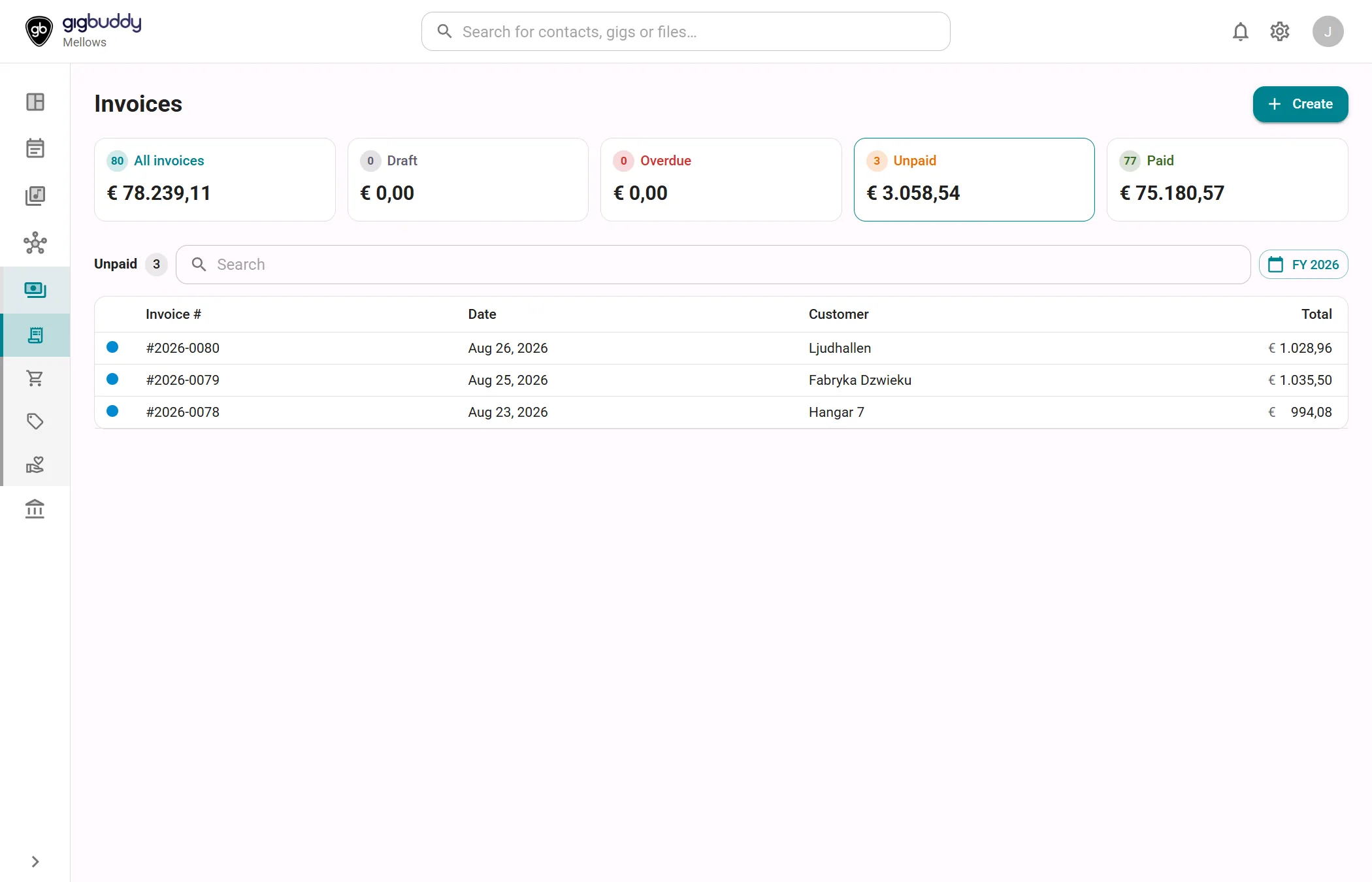
| Onderdeel | Wat het toont |
|---|---|
| Overzichtskaarten | Vijf kaarten, elk met een aantal en een totaal: Alle facturen, Concept, Achterstallig, Onbetaald en Betaald. Kies een kaart om de lijst te filteren. Onbetaald is geselecteerd als de pagina opent. Onbetaald omvat ook de Achterstallige facturen. Een vervallen factuur telt in geen enkele kaart mee. |
| Kop van de lijst | De naam van de gekozen kaart en het aantal facturen in de lijst. |
| Zoeken | Filtert de lijst op factuurnummer en klantnaam. |
| Periodeknop | Kiest de periode op factuurdatum: Maand, Kwartaal, Boekjaar, Alles of een Aangepaste periode. |
| Factuurlijst | Een rij per factuur, met een statuspunt, Factuurnummer, Datum (de factuurdatum), Klant en Totaal. Het punt is oranje voor een concept, blauw voor verzonden, groen voor betaald en grijs voor vervallen. De lijst toont 25 rijen per pagina; bij meer rijen biedt een paginabalk 25, 50 of 100. Op een telefoon is elke factuur een kaart. |
Een verzonden factuur is achterstallig als de factuurdatum plus de betalingstermijn is verstreken. Zonder betalingstermijn gebruikt de pagina 14 dagen.
Acties
| Actie | Waar | Wat het doet |
|---|---|---|
| Aanmaken | Werkbalk | Opent Nieuwe factuur. Het nieuwe concept opent in de detailweergave. |
| Een overzichtskaart kiezen | Kaarten | Toont alleen de facturen in die status. |
| Een rij kiezen | Lijst | Opent de factuur. Zie Factuurdetails. |
Dialogen
Nieuwe factuur
Wordt geopend met Aanmaken. Het maakt een conceptfactuur en opent die. De factuur krijgt het volgende nummer van het jaar van de factuurdatum, in de vorm 2026-0001.
- Kies een optreden in het veld Optreden. Een optreden dat al een factuur heeft, is gemarkeerd met Heeft al een factuur. Het concept wordt ingevuld met de gage van het optreden, het adres van de locatie en een standaardomschrijving.
- Kies Doorgaan.
- Heeft het optreden zowel een festival als een locatie, dan opent Selecteer de factuurontvanger. Kies Festival / evenementorganisatie of Locatie / fysieke locatie en kies Doorgaan. Terug gaat terug naar het optreden.
Om zonder optreden te beginnen, kies je Ik factureer zonder optreden. Dit maakt een leeg concept.
In een artiestenprofiel wordt de tweede stap altijd getoond, met de titel Selecteer de factuurontvanger, en met twee keuzes extra: Band waarmee je speelde en Een ander contact. Kies bij Een ander contact het contact dat je factureert. De dialoog meldt dat alleen optredens staan die je zelf hebt aangemaakt. Wil je een band factureren voor een van haar optredens, open dan dat optreden en kies Factureer de band.
Met welke regels het concept begint, en hoe de Factuurmodus die verandert, staat in Afspraken, dealtypes en fee-verdeling.
Factuurdetails
Kies een factuur in de lijst om de details te openen. Op een breed scherm openen de details naast de lijst; op een telefoon vervangen ze de lijst. Zie Factuurdetails.