
Inkoopfacturen toont de facturen en bonnen van de band of het artiestenprofiel waarin je werkt. Vanaf hier voeg je een inkoop toe vanuit een e-factuur, een bon of handmatig, en open je die in de detailweergave om te controleren, goed te keuren en de betaling te registreren.
Inkopen openen
- Kies in het zijmenu onder Financieel de pagina Inkopen.
De pagina wordt getoond aan een Bijdrager, Financieel beheerder of Beheerder, in een band en in een artiestenprofiel. Een Financieel beheerder of Beheerder ziet alle inkopen. Een Bijdrager ziet alleen de inkopen die hij of zij zelf heeft gemaakt. Inkopen toevoegen en bewerken vraagt Financiën & boekhouding (Band Gold, Artist Gold). Op een abonnement zonder dit onderdeel toont het menu-item een ruit en een link om te upgraden.
Instellingen die deze pagina beïnvloeden
| Instelling | Waar | Effect |
|---|---|---|
| Boekhoudinstellingen | Instellingen › Financiële instellingen | De Standaard kostenrekening voor regels zonder rekening, Crediteuren en de btw-rekeningen. Boeken gesloten tot en met blokkeert het goedkeuren van een inkoop met een eerdere datum. |
Wat de pagina bevat
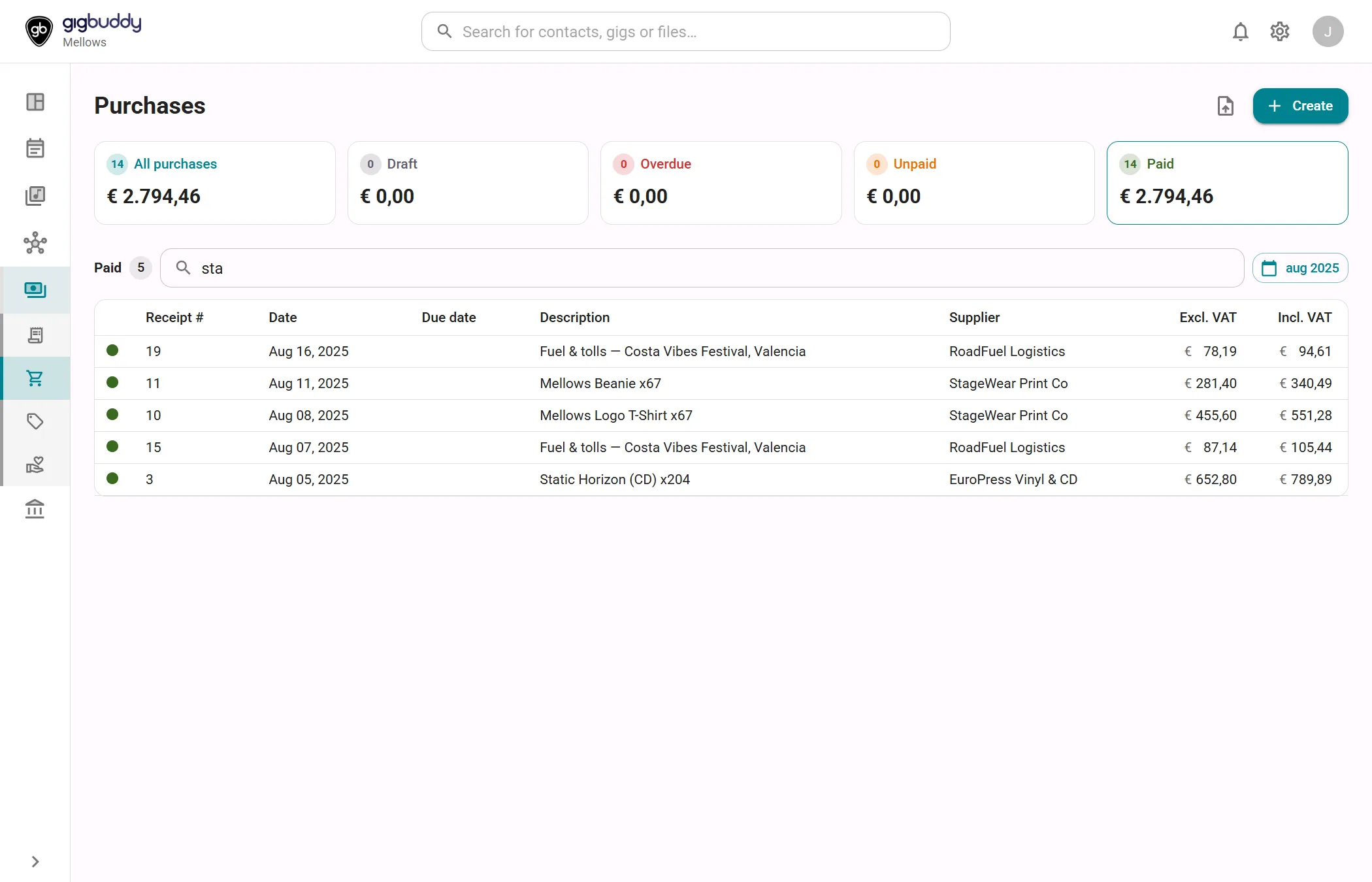
| Onderdeel | Wat het toont |
|---|---|
| Overzichtskaarten | Vijf kaarten, elk met een aantal en een totaal: Alle inkoopfacturen, Concept, Achterstallig, Onbetaald en Betaald. Kies een kaart om de lijst te filteren. Onbetaald is geselecteerd als de pagina opent en omvat de Achterstallige inkopen. Een goedgekeurde inkoop is achterstallig zodra de vervaldatum is verstreken. Zonder vervaldatum is hij onbetaald. |
| Zoeken | Filtert op het nummer, de leverancier en de omschrijving. |
| Periodeknop | Kiest de periode op datum van de inkoopfactuur: Maand, Kwartaal, Boekjaar, Alles of een Aangepaste periode. |
| Inkooplijst | Een rij per inkoop, met een statuspunt en de kolommen Inkoopfactuur #, Datum, Vervaldatum, Omschrijving, Leverancier, Excl. btw en Incl. btw. De status is concept, goedgekeurd of betaald. |
Acties
| Actie | Waar | Wat het doet |
|---|---|---|
| Aanmaken | Werkbalk | Opent Bon of factuur toevoegen. Bijdrager of hoger. |
| Een overzichtskaart kiezen | Kaarten | Toont alleen de inkopen in die status. |
| Een rij kiezen | Lijst | Opent de inkoop. Zie Inkoopdetails. |
Dialogen
Bon of factuur toevoegen
Wordt geopend met Aanmaken. Het maakt een conceptinkoop en opent die, zodat je hem kunt controleren voordat je hem goedkeurt. Een concept boekt niets en kan worden verwijderd.
| Optie | Wat het doet |
|---|---|
| Bestand uploaden | Leest een e-factuur: een UBL- of CII-XML-bestand, of een Factur-X- / ZUGFeRD-pdf. De leverancier, de data en de regels komen uit het bestand. |
| Kassabon uploaden | Leest een kassabon: een pdf van maximaal 2 pagina's, een jpeg of een png. De tekst wordt met OCR gelezen; controleer elk veld. |
| Overslaan, ik heb geen bon | Maakt een leeg concept met de datum van vandaag en één lege regel. |
Na het lezen van een bestand bevestigt de dialoog Concept-inkoopfactuur aangemaakt met de leverancier, het totaal en het aantal regels. Waarschuwingen volgen in twee groepen. Controleren voor goedkeuren noemt wat moet worden gecorrigeerd, bijvoorbeeld regels die niet optellen tot het vermelde totaal, een ontbrekende omschrijving of een mogelijk duplicaat. Wat is afgeleid noemt wat de lezer heeft gegokt of aangepast, bijvoorbeeld een voorgestelde kostenrekening, een toegepast btw-tarief of een korting die over de regels is verdeeld. Kies Concept openen om verder te gaan in de detailweergave.
Opmerking
Geïmporteerde documenten worden niet gecontroleerd op juistheid of wettelijke geldigheid. Controleer het concept met het origineel voordat je goedkeurt. Een e-factuur met verlegde btw wordt op 0% btw geboekt, omdat een inkoop beide kanten van die btw niet kan vastleggen.
Inkoopdetails
Kies een inkoop in de lijst om de details te openen. Op een breed scherm openen de details naast de lijst; op een telefoon vervangen ze de lijst. Zie Inkoopdetails.