
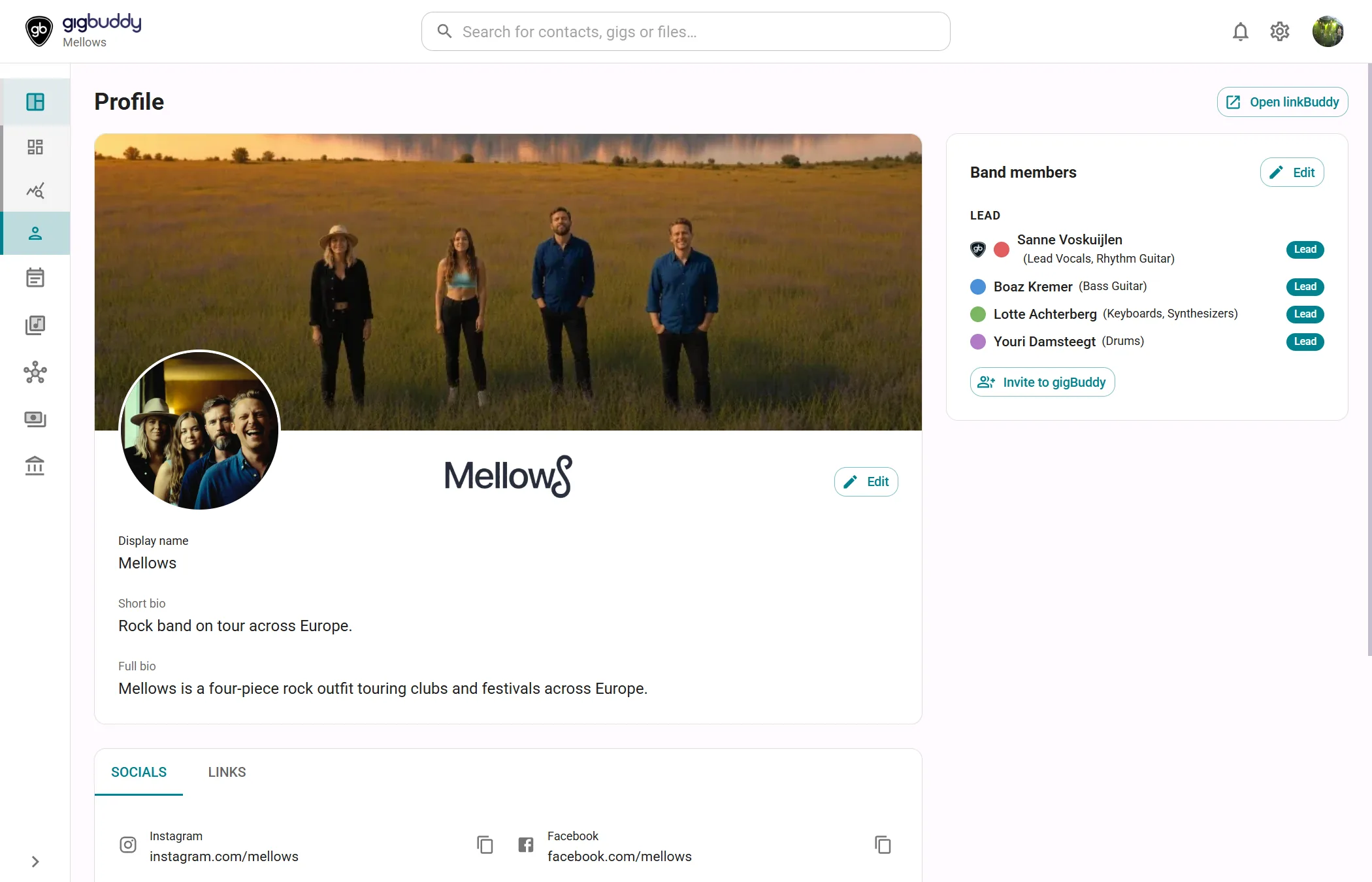
Profiel bevat de weergavenaam, afbeeldingen, biografieën, socials, links, boekingsgegevens, leden en accolades van de band. Je bekijkt en bewerkt het profiel hier. Dezelfde pagina is beschikbaar voor een artiestenprofiel; de verschillen staan hieronder.
Profiel openen
- Selecteer in het zijmenu onder Overzicht de pagina Profiel.
Elk lid kan de pagina lezen. Bijdrager of hoger kan de weergavenaam, biografieën, socials, links en boekingsgegevens bewerken en de bezetting en accolades beheren. Een Lezer ziet het profiel zonder bewerkknoppen. Afbeeldingen uploaden en de publieke taal van de biografie kiezen vraagt Beheerder.
Waar van toepassing heeft elke kaart of tab een eigen knop Bewerken. Klaar zet dat onderdeel terug naar de leesweergave.
Wat de pagina bevat
| Onderdeel | Wat het toont |
|---|---|
| Profielkaart | Banner, profielfoto, logo voor de actieve modus, naam, genres en de geselecteerde biografietaal. |
| Socials, Links, Boekingen | Tabs onder de profielkaart. De pagina opent op Socials. |
| Bandleden | In een band: de bezetting gegroepeerd op Vast, Optioneel en Invaller. Elk lid toont kleur, muzikale rollen en positie. Een gigBuddy-icoon geeft een gekoppeld gebruikersaccount aan. |
| Mijn rollen | In een artiestenprofiel staan hier je muzikale rollen in plaats van de bezetting. Dit zijn instrumenten of uitvoerende rollen, los van de toegang als Lezer, Bijdrager, Financieel beheerder of Beheerder. |
| Accolades | Prijzen of persquotes met datum, een afbeelding of plaatsaanduiding en eventueel een bronlink. De nieuwste datums staan eerst. De kaart begint in Rasterweergave; Tijdlijnweergave zet ze op een tijdlijn. |
Weergavenaam en biografieën
| Veld | Wat je invult of kiest | Opmerkingen |
|---|---|---|
| Weergavenaam | De naam die bij de werkruimte wordt getoond. | Wijzigingen werken ook de naam in de appkop bij. |
| Genres | Zoek in de gegroepeerde lijst en kies maximaal drie genres. Verwijder een gekozen chip om ruimte te maken voor een andere. | Alleen in een band, voor Bijdrager of hoger. |
| Taal van de bio | Kies English, Nederlands, Français, Deutsch, Español of Italiano. | Elke taal heeft een eigen korte en volledige bio. Opent op de gepubliceerde taal, of op English als er geen taal gepubliceerd is. Een andere taal kiezen publiceert die niet. |
| Korte bio | Korte tekst in de gekozen taal. | Maximaal 150 tekens. |
| Volledige bio | Langere biografie in de gekozen taal. |
De taalkiezer is ook buiten de bewerkmodus beschikbaar. Selecteer de ster met het label Deze taal op je linkpagina tonen om de taal voor de publieke linkpagina te kiezen. Alleen Beheerder. Schrijf eerst een bio in die taal. De gepubliceerde taal heeft een gevulde ster met het label Wordt getoond op je linkpagina. Er is steeds één publieke taal.
Profielafbeeldingen
| Afbeelding | Knop | Opmerkingen |
|---|---|---|
| Logo | Logo wijzigen | Kies Logo voor lichte modus of Logo voor donkere modus in het cameramenu. Beheerder op elk abonnement. Donkere modus gebruikt het donkere logo als dat er is, anders het lichte. |
| Banner | Banner wijzigen | Beheerder met Eigen huisstijl (Band Silver of hoger, Artist Gold). |
| Profielfoto | Profielfoto wijzigen | Beheerder met Eigen huisstijl (Band Silver of hoger, Artist Gold). Wordt in een ronde omlijsting getoond. |
Cameraknoppen staan in de bewerkmodus van de profielkaart. Ze accepteren JPEG, PNG en WebP. Een bestand kiezen opent een bijsnijdvenster: sleep de grepen en selecteer Use this crop. De banner heeft een vaste verhouding van 820:360, het logo kun je vrij bijsnijden en de profielfoto is vierkant en wordt in een cirkel getoond. Zonder Eigen huisstijl hebben de banner- en profielfotoknoppen een diamant en verwijzen ze naar upgrade-opties; Beheerder kan nog logo’s uploaden.
Socials
Selecteer Bewerken op deze tab en vul de ID of handle in voor Instagram, Facebook, TikTok, YouTube en Spotify. De hulptekst eronder toont het bijbehorende adres. URL kopiëren kopieert dat adres in de lees- en bewerkweergave.
Een band heeft ook Bandsintown artist name. Als Bandsintown onder Instellingen › Integraties is ingesteld, staat in de bewerkmodus Ophalen van Bandsintown. Dit vraagt Bijdrager of hoger op Band Silver of hoger en een artiest-ID die voor de band is ingesteld. De import vult de ontvangen artiestennaam en handles in en vervangt bestaande waarden waar Bandsintown een waarde teruggeeft. Dit vraagt een internetverbinding.
Links
Elke opgeslagen link toont het label en adres. Openen in nieuw tabblad opent hem in een ander tabblad.
- Vul Label en URL in de nieuwe rij in.
- Selecteer Link toevoegen om de link op te slaan.
Met Link bewerken krijgt een bestaande rij bewerkbare velden. Klaar met bewerken zet de rij terug naar de leesweergave. Link verwijderen verwijdert de link. Bijdrager of hoger.
Boekingen
| Veld | Wat je invult of kiest | Opmerkingen |
|---|---|---|
| Prijs vanaf / Prijs tot | Het lage en hoge bedrag van je prijsindicatie. | Maak het veld leeg om de waarde te verwijderen. |
| Primair repertoire | Covers, Tribute of Eigen werk. | Niet opgegeven wist de keuze. |
| E-mailadres voor boekingen / Telefoonnummer voor boekingen | Contactgegevens voor boekingsvragen. | Los van de zakelijke contactgegevens op facturen. |
| Anderen mogen contact opnemen voor boekingsinformatie | Sta toe dat je boekingscontactgegevens worden gedeeld met geïnteresseerde boekers. | Standaard uit. De persbio-export bevat alleen boekingscontact als dit aanstaat en er een e-mailadres of telefoonnummer is. |
Bedragen gebruiken de valuta van de werkruimte uit Instellingen › Boekhoudprofiel › Basisvaluta.
Bandleden
De bezetting staat los van toegang tot een account. Leden met positie Vast worden automatisch opgenomen in nieuwe repetitievoorstellen; Optioneel en Invaller kun je kiezen als ze nodig zijn. Een lid aan de bezetting toevoegen verstuurt geen uitnodiging.
Selecteer Bewerken op de kaart om Lid toevoegen, Lid bewerken en Lid verwijderen te tonen. Deze acties maken, wijzigen of verwijderen leden van de bezetting, voor Bijdrager of hoger. Uitnodigen voor gigBuddy opent de ledeninstellingen. Deze knop staat bij Beheerder als minstens één vast lid geen gekoppeld gigBuddy-account heeft.
Mijn rollen
Selecteer in een artiestenprofiel Bewerken om muzikale rollen te kiezen. Met de pijlen omhoog en omlaag bepaal je de volgorde waarin gekozen rollen staan. Wijzigingen worden automatisch opgeslagen; Klaar zet de kaart terug naar de leesweergave. Bijdrager of hoger.
Accolades
Elk lid kan bij een gevulde kaart Rasterweergave en Tijdlijnweergave gebruiken. Bron openen opent de bron van een item in een nieuw tabblad.
Met accolade toevoegen voeg je een accolade toe. Bewerken op de kaart toont per item Bewerken en Verwijderen. Dit vraagt Bijdrager of hoger. Bewerken gebruikt het raster.
Acties
| Actie | Waar | Wat het doet |
|---|---|---|
| Bewerken / Klaar | Profielkaart, Socials en zijkolom | Wisselt dat onderdeel tussen lezen en bewerken. |
| Logo wijzigen, Banner wijzigen, Profielfoto wijzigen | Profielkaart in bewerkmodus | Kiest een afbeelding en opent het bijsnijdvenster. Toegang voor uploads staat hierboven. |
| Deze taal op je linkpagina tonen | Ster naast Taal van de bio | Publiceert de gekozen biografietaal voor de linkpagina. Beheerder. |
| Exporteren › Persbio (PDF) | Paginakop | Opent Persbio exporteren. Elk lid op Band Silver of hoger, of Artist Gold. Zonder de functie staan er een diamant en een upgrade-link. |
| Open linkBuddy | Paginakop, alleen in een band | Opent de aparte linkBuddy-editor in een nieuw tabblad. Beheerder op Band Silver of hoger. Verborgen als de koppeling niet is ingesteld; zonder de abonnementsfunctie opent een diamant de upgrade-opties. |